[WinSW]Windows下把程序注册为系统服务(程序后台运行/自启动)
WinSW
* WinSW(Windows Service Wrapper)是一个开源项目,它可以让我们快速把一个可执行的程序注册为Windows的系统服务。
* 可以使得程序可以自启动,或者是可以关闭cmd窗口后保持运行。
环境
- Windows系统:Win11
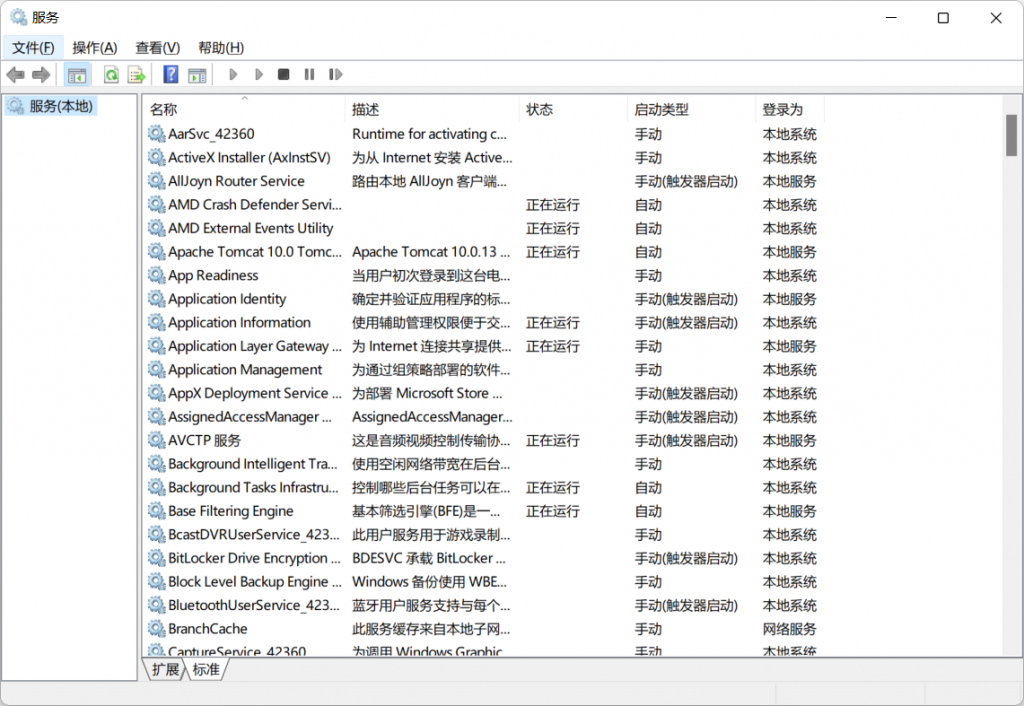
- 系统自带的服务控制:services.msc

- -
- -
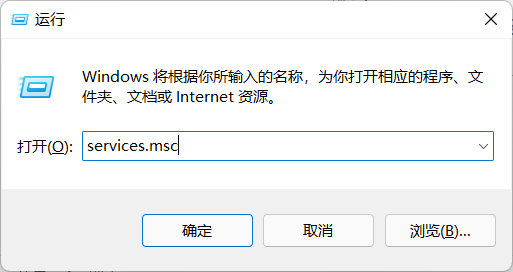
- 如果找不到的话可以通过运行窗口调用起来
- 首先按 win + r 调出运行窗口
- 然后输入 services.msc ,回车
- -
WinSW
版本:v3.0.0
github地址:https://github.com/winsw/winsw
使用方法
- 下载WinSW
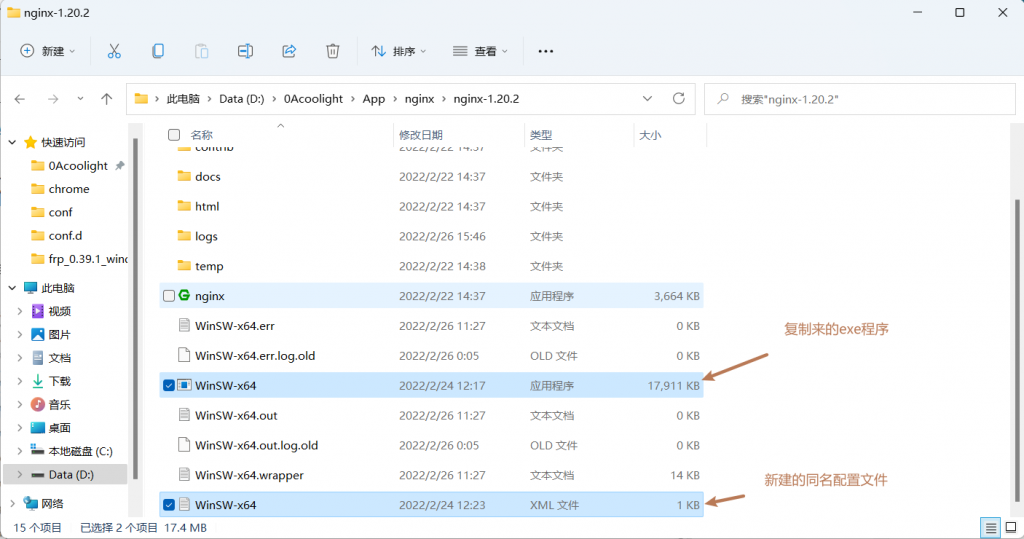
- 复制 WinSW-x64.exe 到想要注册为服务的程序所在目录。
- 这里以注册nginx为例:
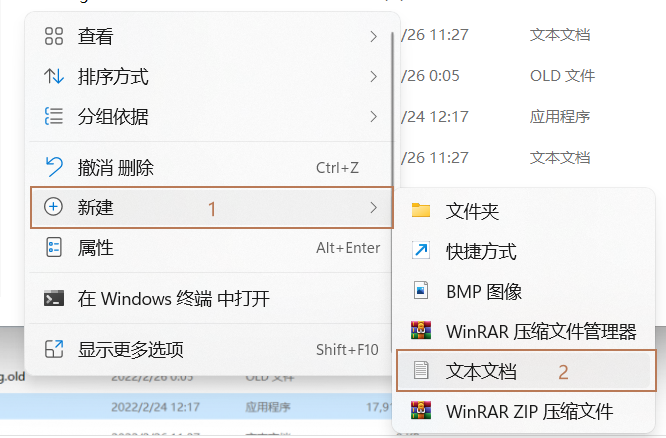
- 记住你下载的WinSW的名字,比如我的是WinSW.exe,那就新建一个同名的WinSW.xml.
- 当然你可以修改程序的名字,比如改为hello.exe,那就要新建一个同名的hello.xml.
- 直接在当前目录下右键新建文本文件
- -
写入如下内容
分析(仅说明需要修改的地方):
具体见相关外链:winsw配置文件参数解释说明 - 安夜的cookie
<id>:指定Windows内部用户标识服务的id;在系统安装的所有服务中id必须是唯一的,并且完全由字母数字字符组成。
<name>:服务的简短显示名称,可以包含空格和其他字符;在系统的所有服务中name也必须是唯一的。
<description>:对服务的完整描述。
<executable>:指定要启动的可执行文件,可以是绝对路径,也可以只指定可执行文件名称并从PATH中搜索。
<startargument>启动时的传递参数
<stopargument>停止时的传递参数
一般修改<id> <name> <description> 都写为服务名就可以了。
<executable>写exe程序所在的路径,且路径尾部包含程序名
<logpath>写exe程序所在路径即可
<startargument>一般改成程序的路径,后面添加对应的程序启动的命令
- 比如frps一般的启动命令是frps -s frps.ini
- 这样的话这里就可以在路径后面增加 -s D:\frp\frps.ini
- 注意所有文件路径最好都用绝对路径
<stopargument>一般改成程序路径,并且后面的-s stop改为对应的程序停止的命令
- 同<startargument>的写法。
xml
<?xml version="1.0" encoding="UTF-8" ?>
<service>
  <id>nginx</id>
  <name>nginx</name>
  <description>nginx</description>
  <executable>D:\0Acoolight\App\nginx\nginx-1.20.2\nginx.exe</executable>
  <logpath>D:\0Acoolight\App\nginx\nginx-1.20.2\</logpath>
  <logmode>roll</logmode>
  <depend></depend>
  <startargument>-p D:\0Acoolight\App\nginx\nginx-1.20.2</startargument>
  <stopargument>-p D:\0Acoolight\App\nginx\nginx-1.20.2 -s stop</stopargument>
</service>
- -
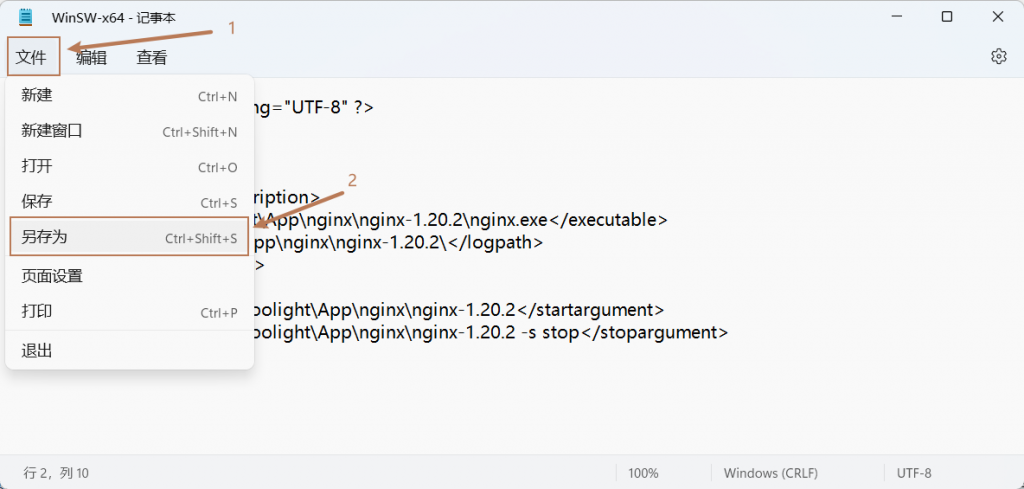
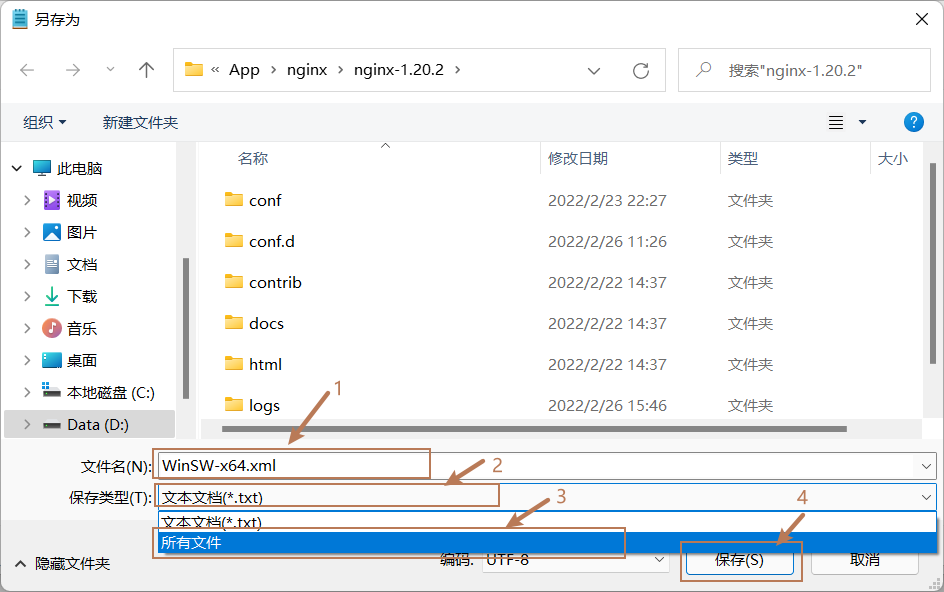
- 把文本文件另存为xml文件,如果不另存为的话,其后缀仍是txt
- 在当前目录下启动cmd。
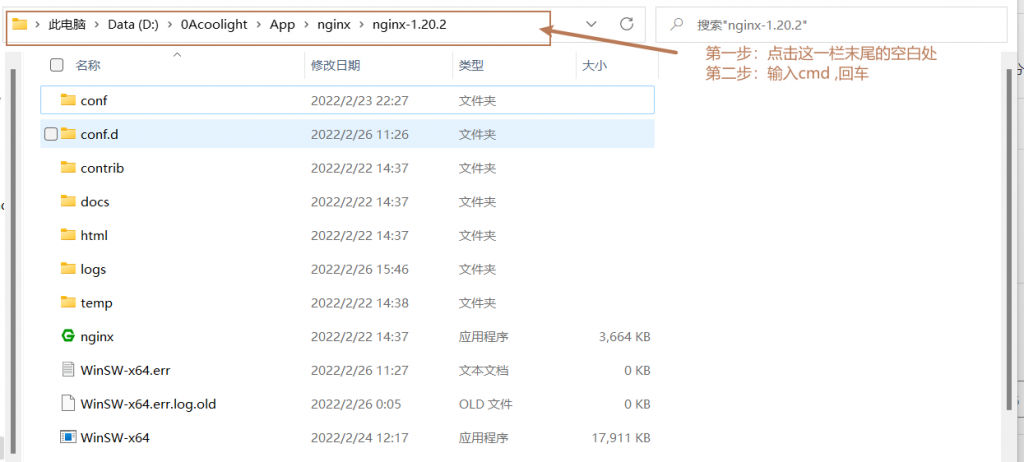
- 安装服务,在cmd中输入以下命令并回车执行:
- WinSW-x64.exe install
- 至此,系统的服务管理中已经会有nginx这个服务了
- 调出服务管理的方法参见本文开头
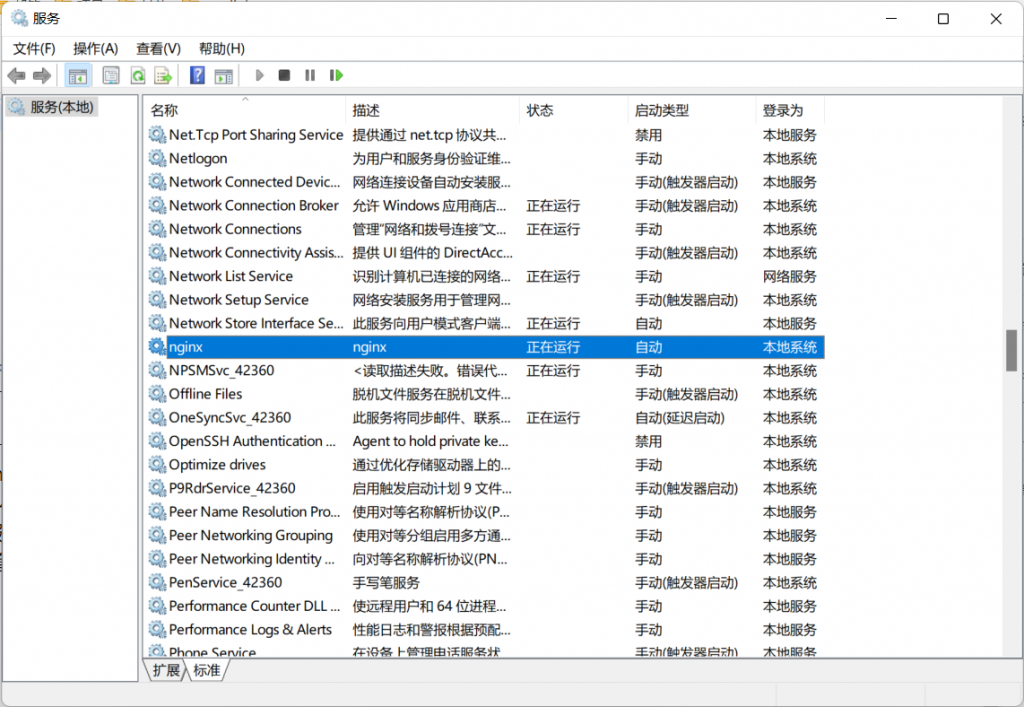
调整服务为自启动
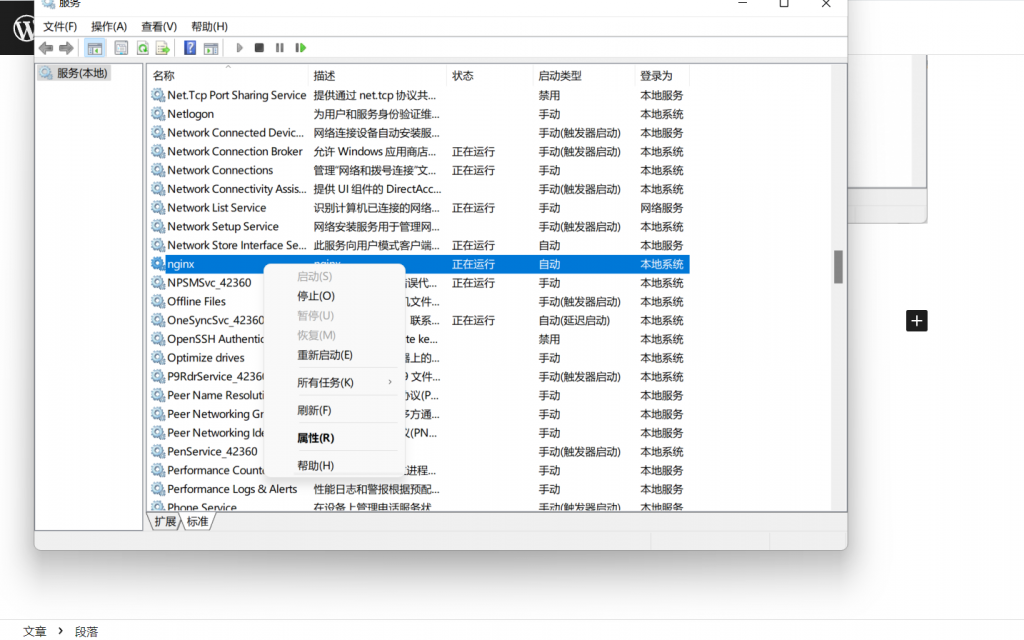
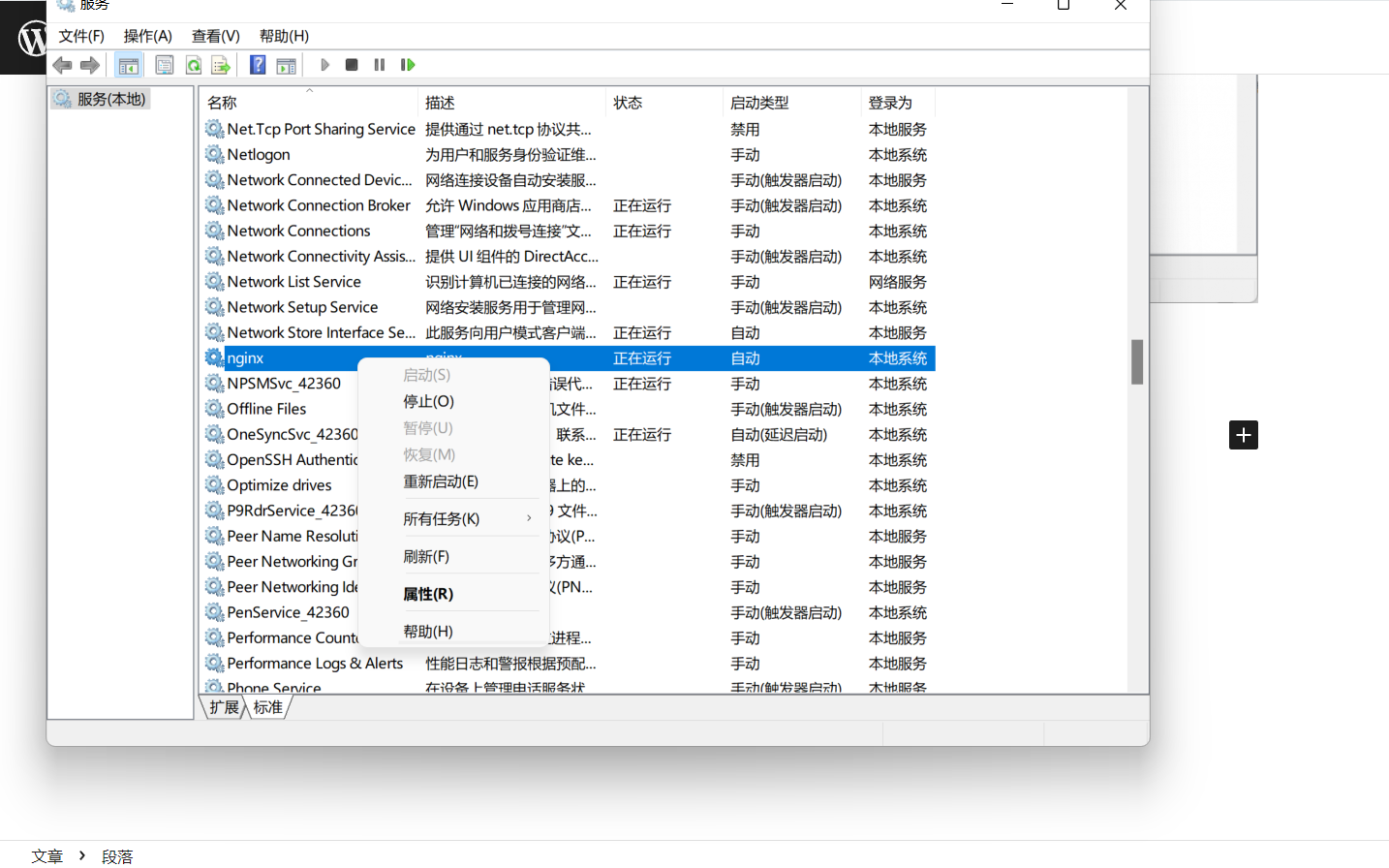
- 选中nginx服务项
- 右键,然后点击属性
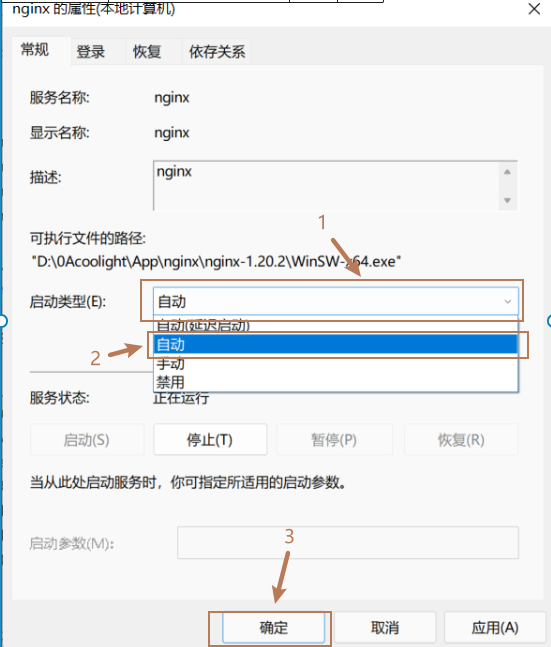
- 如图,启动类型选择自动,并保存即可。
手动启动服务
- 如果服务没有启动,可以手动启动一下它
- 在服务管理中选中nginx,然后右键,点击 “启动” 即可。